
Hoef je geen content zelf te ontwerpen dan krijg je dit van de project manager.
-
Lokaliseer de files op de server
-
Kijk goed naar de bestandsextensies. JPG’s of PNG’s, hier komen we later op terug
-
Ga naar https://app.bannerbear.com/ en login met de gegevens uit Lastpass
-
Klik bovenaan op Projects
-
Scroll naar onder en klik op Binnenhuisadviseurs
-
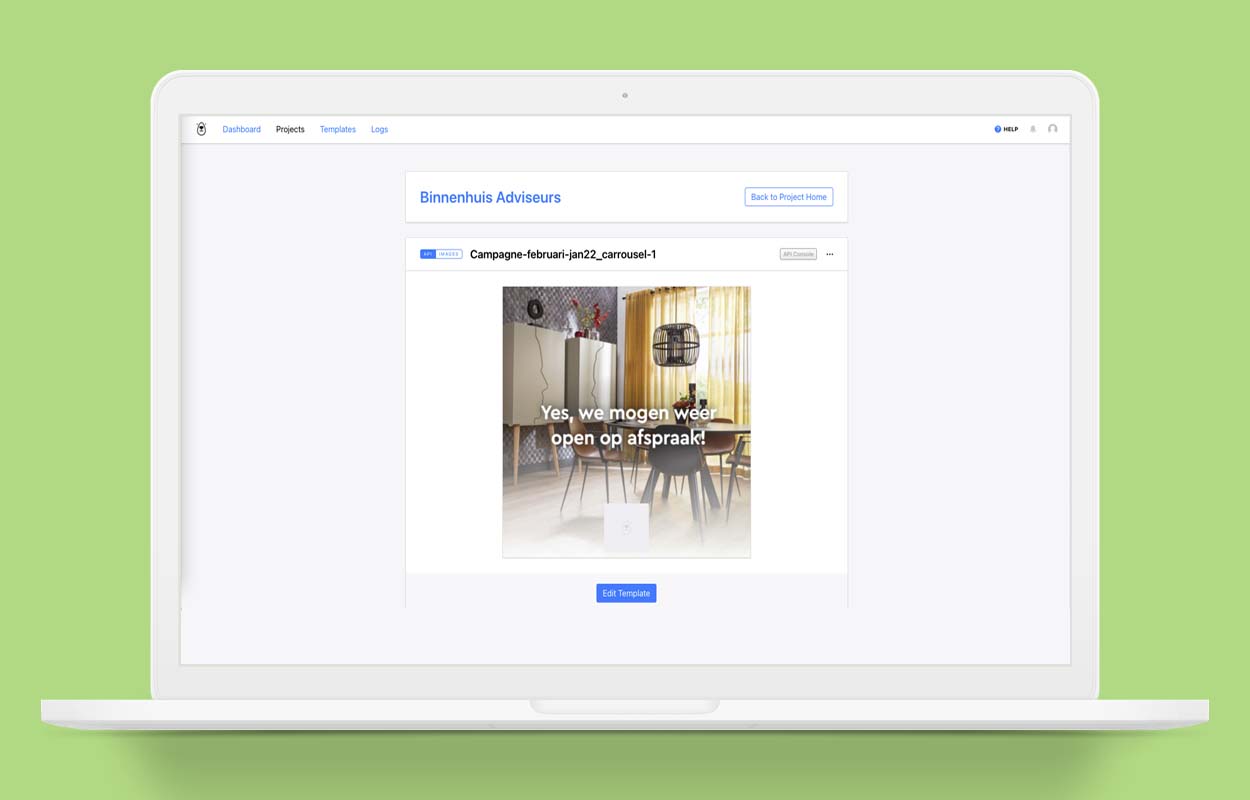
Hier staan alle templates die al is binnen dit project zijn gemaakt. Een template staat hier niet voor een bestand wat je kan hergebruiken maar meer als gewoon een bestand.
-
Kijk op de server nog is goed naar de bestanden. Zijn deze bedoeld voor een Blog, Carrousel of hebben ze verschillende formaten
-
Op Bannerbear scroll je naar een al is eerder gemaakt template wat lijkt op de n nieuwe afbeeldingen die we gaan toevoegen. Voor dit voorbeeld gebruiken we een carrousel.
-
Click in Bannerbear op de blauwe link van de eerder gemaakte carrousel
-
Klik op de 3 horizontale puntjes en klik op Duplicate template
-
Klik vervolgens op Edit Template
-
Je zit nu in de Bannerbear editor
-
Verander eerst de naam van het template (Campagne-<naam campagne>-<datum>_Carrousel-<nummer>. Vergeet niet het woord Duplicate aan het eind van de naam te verwijderen
-
Bij layers staat vaan een logo en een image. Het logo is een dynamic object en wordt later ingeladen. Hierdoor zie je nu een grijs vlak met een Bannerbear logo. De image layer is de achtergrondafbeelding en die gaan we nu veranderen
-
Bij een jpg image is alleen het logo een dynamic object
-
bij een png is ook de achtergrond een dynamic object. Bij een png image voegen we een nieuw object toe. Klik in de editor op New Layer → Image rectangle. Maak deze laag zo groot als het template en geef deze de naam: Achtergrond. Sleep de laag bij Layers helemaal naar onder.
-
-
Klik op de image layer en klik rechts in de sidebar op Upload image
-
Lokaliseer de afbeelding op de server en klik op open
-
Als de afbeelding niet het juiste formaat heeft, moeten we deze schalen. Maak de afbeelding passend zodat deze over de hele achtergrond staat
-
In Layers staat de achtergrondafbeelding nu over het logo heen. Sleep deze eronder
-
Dit template is nu klaar. Klik op Save template → Exit editor
-
Meerdere templates die horen bij deze campagne? Herhaal vanaf stap 11 voor alle afbeeldingen
-
Alle afbeeldingen gedaan? Klik op Back to project home en kijk of alle zojuist gemaakte templates bovenaan staan.
-
Stuur een berichtje naar de projectmanager dat de templates klaarstaan in Bannerbear