
-
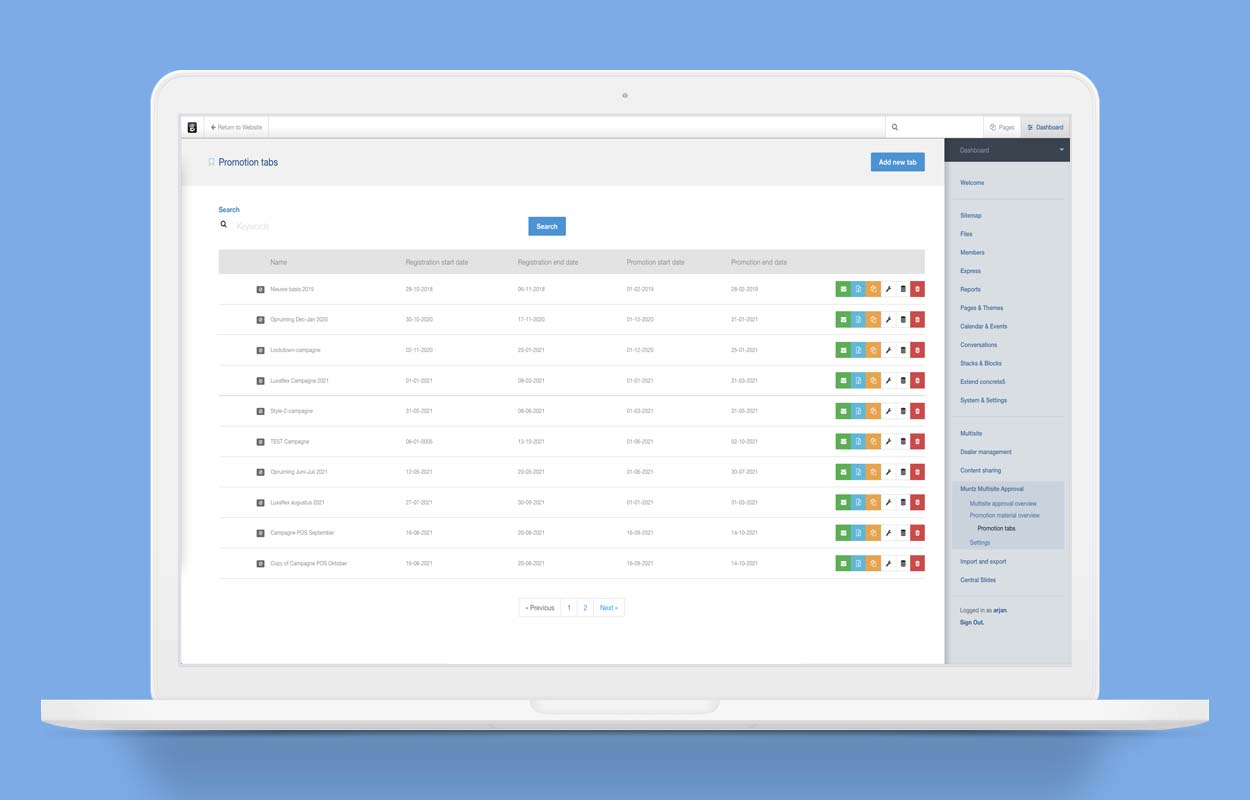
Ga naar Dashboard en kies Muntz Multisite Approval
-
Kies Promotion Material Overview
-
Zoek naar bestaande pagina die qua onderwerp lijkt op nieuwe actie. Bestaat deze niet? Kies willekeurige pagina
-
Klik op het gele icoontje om de pagina te dubliceren
-
Klik, bij de gedupliceerde pagina, op de moersleuten
-
Datum nog niet aanpassen zoals in briefing staat. Vul hier eerst de datum van gister in. Einddatum kan wel zoals in de briefing. Wanneer we de pagina doordelen moeten we de startdatum goed zetten
Registration date = Van / tot wanneer bestel periode
Promotion date = Van / tot wanneer zichtbaar op cockpit
-
Verander onderaan de pagina-URL (spaties zijn streepjes)
-
Klik op Save
-
Navigeer terug naar de pagina en klik op het icoontje met de 4 muntjes
-
Klik op een moersleuten om een bestaand product aan te passen (wanneer je een willekeurige pagina gekopieerd hebt, verwijder alle bestaande producten en voeg nieuwe toe door bovenaan op de knop de klikken
-
Voeg nu alle info toe vanuit de briefing
-
Product image 1 = Thumbnail pagina (klik op afbeelding -> Choose new file -> Jump to folder -> Cockpit campagnes -> Upload nieuwe afbeelding
-
Overige afbeeldingen leeg laten
-
Product image 5 = Verwijder huidige bestand (deze wordt later toegevoegd wanneer bestelfase is afgelopen
-
-
Kies bij Product Type het juiste product
-
Klik als laatste bovenaan op Product is active